


APIが有料になり多くのサービスが停止した
XのAPIが有料化したことにより、無料で使用できていた多くの外部サービスが使用できなくなりました。
しかし、2024年現在でもパソコンからであれば特定アカウントの画像を一括ダウンロードする方法があるので紹介します。
Chromeの拡張機能を使って一括ダウンロード!
手順をここから紹介します。

Chromeをダウンロードする
Chromeをダウンロードしていない人はここからダウンロードしましょう。
拡張機能One Click Image Downloaderをインストールする
ここからOne Click Image Downloaderをインストールします。無料です。
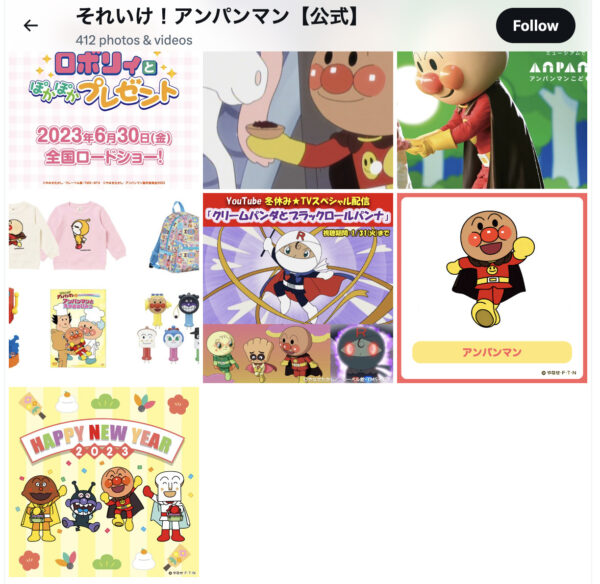
Chromeで画像をダウンロードしたいユーザーのXの画像タブを開く
ChromeでXを開き、画像をダウンロードしたいユーザーの画像タブを開きます。
下の赤丸の部分です。



One Click Image Downloaderを有効化する
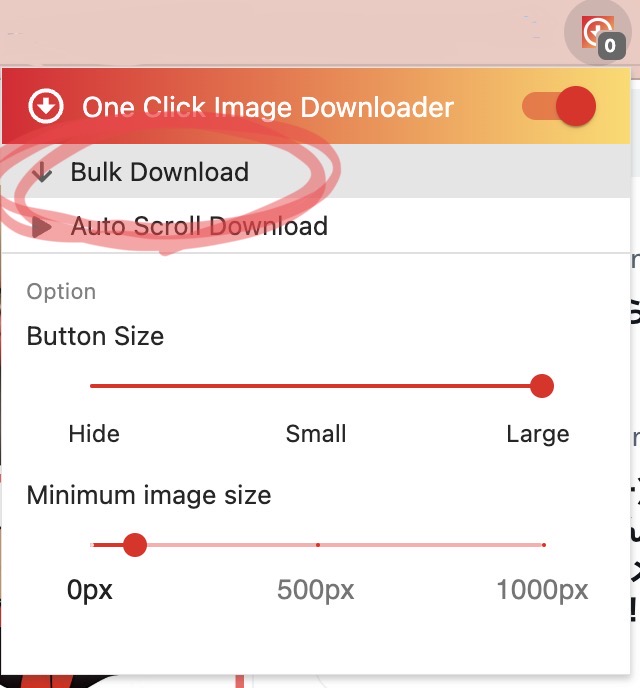
バーをスライドさせて有効化します。
左の状態から右の状態へ。
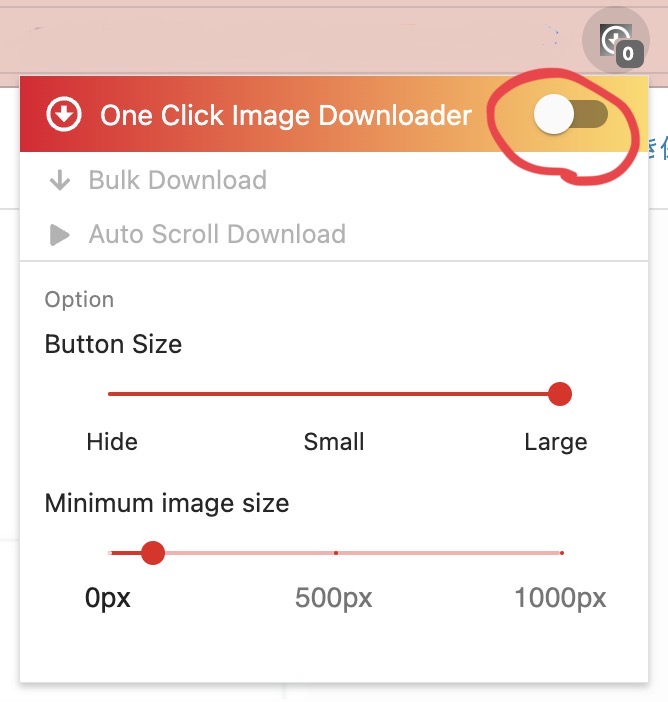
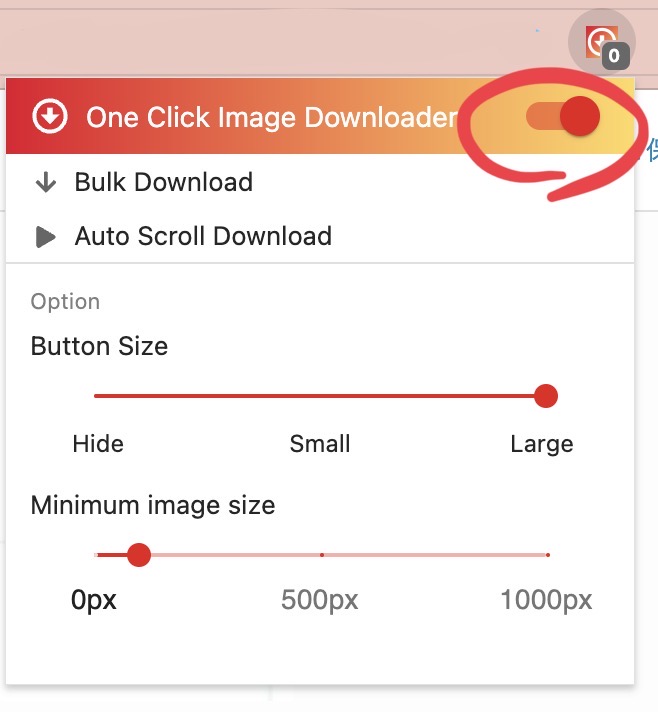
上の画面はChrome上部のメニューバー?部分から「↓」マーク(One Click Image Downloaderのアイコン)を探してクリックすると出てきます。
Xの画像タブを一番下までスクロールする
画面に表示された画像のみがダウンロードされます。
一番昔の画像が表示されるまで画面を下にスクロールしましょう。
ダウンロードは途中までで良い場合は途中まででOK。
One Click Image DownloaderのBulk Downloadをクリック
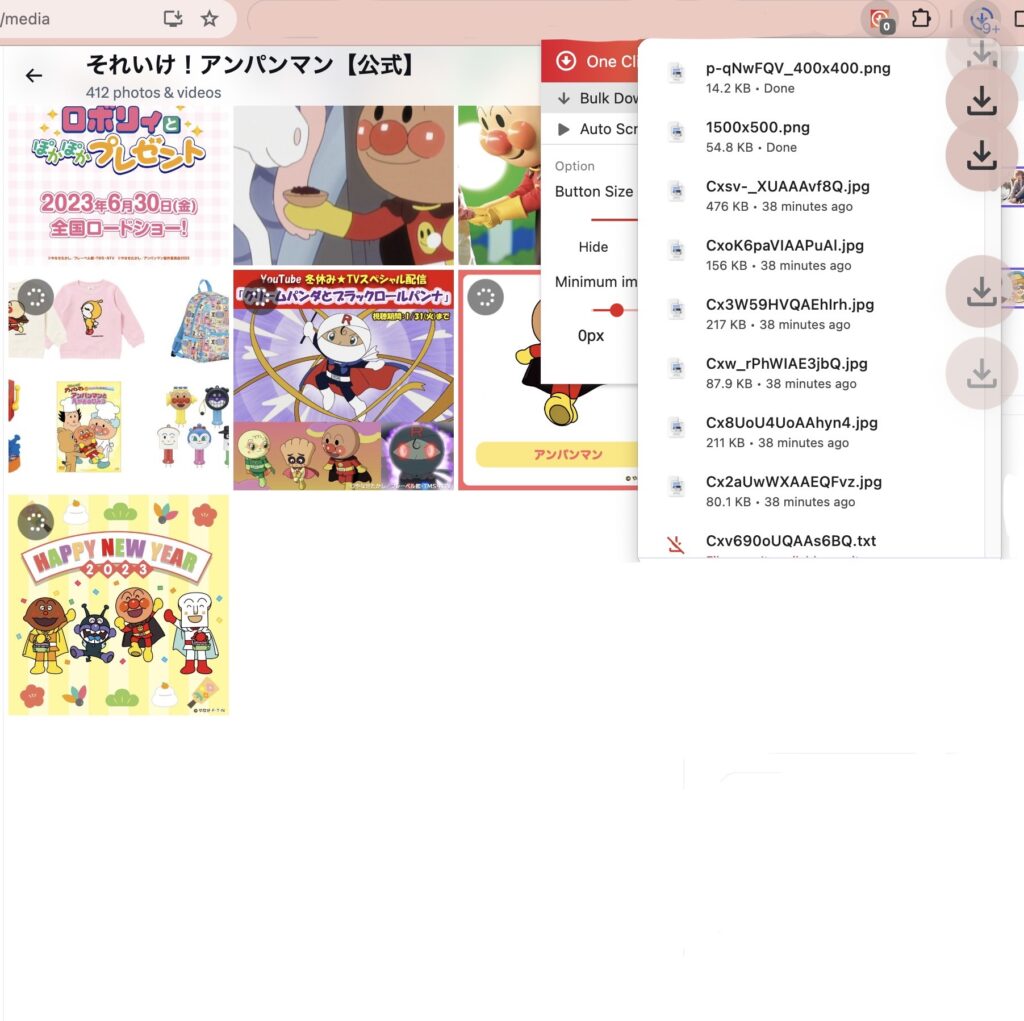
Bulk Downloadをクリックすると自動でダウンロードが始まります。
画像を1枚ずつダウンロードするので少し時間がかかります。待ちましょう。


ダウンロードフォルダを確認する
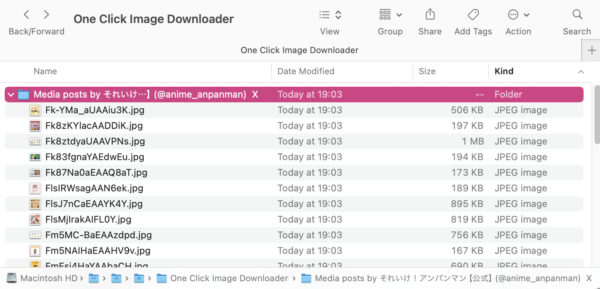
パソコンのダウンロードフォルダ内に「One Click Image Downloader」という名前のフォルダができています。
その中にさらに「Media posts by XXX (@xxx) X」という名称のフォルダが出来ており、その中にダウンロードした画像が入っています。枚数や画像を確認してください。
よくある質問
スマホでも同じ方法で画像を一括ダウンロードできる?
今回紹介したOne Click Image DownloaderはChromeの拡張機能なので、スマホアプリでは基本的に使用できません。スマホで作業したい場合はPC版Chromeを使うか、スマホ対応の画像保存アプリを別途探す必要があります。
画像だけでなく動画も一括ダウンロードしたい
今回の方法は画像専用です。動画をまとめてダウンロードしたい場合は、動画ダウンロード専用の拡張機能やツールを別途利用しましょう。
ダウンロードした画像を保存・使用する際の注意点は?
投稿者の許可なく画像を再配布したり商用利用したりすると著作権侵害にあたる可能性があります。ダウンロードは個人的な閲覧・保存にとどめ、公開・転載する場合は必ず投稿者に確認しましょう。
One Click Image Downloaderが見つからない・使えない時は?
Chromeウェブストアの拡張機能は仕様変更やポリシー変更で名称や仕様が変わることがあります。ストア内で「image downloader」など類似キーワードで代替の拡張機能を探してみてください。
API有料化でもXの画像一括ダウンロードは可能!
いかがでしたか?
APIを使用しなくても画像の一括ダウンロードは可能です。
利用できるものを使って賢く楽しくXライフを送りましょう!


大量の画像を保存するならストレージ対策も忘れずに
アカウントによっては数百〜数千枚単位の画像になることもあります。パソコン本体の容量を圧迫しないよう、ポータブルSSDや外付けHDDに保存しておくと安心です。読み込みが速いポータブルSSDなら、大量の画像も快適に管理できます。











コメント
コメント一覧 (3件)
この拡張機能、もう使えないよ
小さなサムネイル画像しかダウンロードできませんでした。
One Click Image Downloaderも有料になりました。