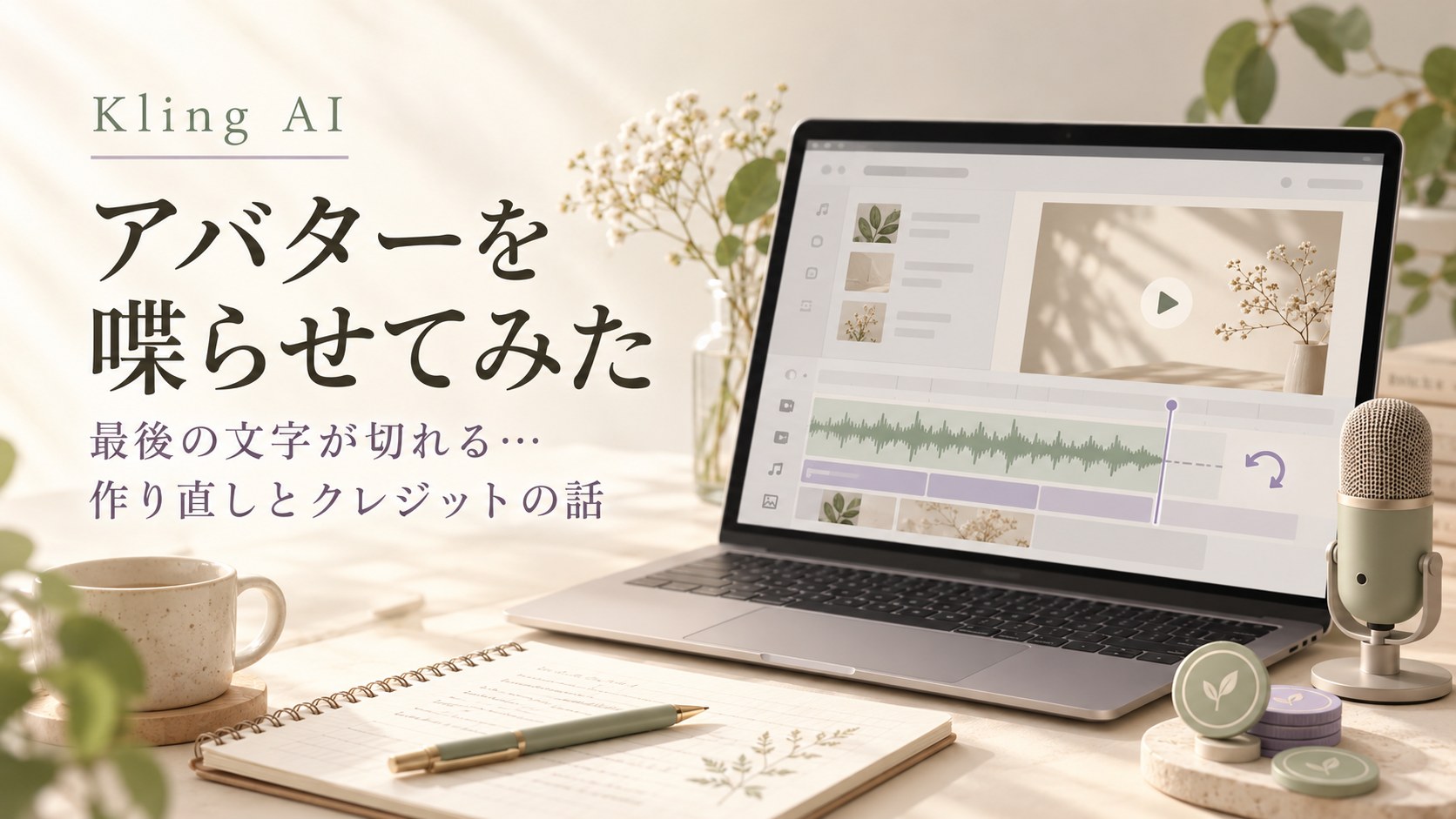
自分のアイコンが、自分の声で喋る。
そんな動画を作ってみたくて、AI動画ツールの「Kling AI(クリングAI)」に課金してみました。顔を出して撮影しなくても、分身みたいなキャラクターが話してくれたら、インスタの発信にも使えそう。何より、一度やってみたかったんです。
でも、実際に作ってみた感想は「これ、気軽に試行錯誤するにはつらいな」でした。
動画はできた。でも、文章が最後まで入っていない。直そうとしたら、また同じだけクレジットが必要になる。
この記事では、そんな初挑戦の体験と、あとから公式情報を調べ直して分かった Kling AIの料金、喋る動画に必要なクレジット、作り直しで損しないためのコツ をまとめます。
(料金・仕様は2026年10月29日に公式サイトで確認した情報です)
結論:喋る動画は「Avatar」機能で、原稿と音声を先に仕上げてから作る
先に結論です。
- Kling AIで画像を喋らせるなら、 「Avatar(アバター)」機能 が向いています。動画の長さが音声の長さに合わせて決まり、1回で最大5分まで作れます。ただし、 文の最後の数文字が切れることがある ので、文末に余白を作っておくのが安全です。
- 普通の動画生成は、1回の長さが決まっています(最新のKling 3.0でも最大15秒)。セリフが長いと、動画の尺に収まりません。
- 生成に 失敗した場合 はクレジットが戻ります。でも、 動画ができあがったあとに作り直す場合 は、もう一度同じだけクレジットがかかります。
- 作り直しを減らすコツは、映像を作る前に、原稿と音声の長さを確かめておくことです。
実際に使ってみた:文章の途中で動画が終わった
今回作ろうとしたのは、自分のアイコンを使って話す動画です。使ったのは、画像を喋らせる「Avatar(アバター)」機能。アイコン画像を入れて、「この文章を読み上げてね」と文章を入力しました。
伝えたいことがあるたびに自分を撮影するのは、意外と手間がかかります。アイコンに代わりに喋ってもらえたら、動画を作る選択肢が一つ増えそうだなと思いました。
最初から完璧な一本が作れるとは思っていませんでした。まず作ってみて、見ながら調整すればいい。そのくらいの感覚で、有料で試してみることにしました。
ところが、できあがった動画を確認すると、 文章の最後の3文字だけが入っていませんでした 。ほとんど読み上げてくれているのに、最後の最後で途切れてしまう。言いたいことの締めが欠けた動画は、そのままでは使えません。
ここまでは「文章を短くして、もう一回やればいいか」と思えます。初めて使うツールだし、尺の感覚がつかめていないのも仕方ない。
しかも、クレジットはしっかり全部使われていました。そして作り直そうとすると、もう一度同じ数のクレジットが必要でした。
「ちょっと直したい」だけでも、もう一回分かかる
ここで、気持ちが一気にしぼんでしまいました。
今回の私にとっては、まだ試作です。いったん形にして、どれくらい話せるのか、どう見えるのかを確かめたかった。
でも、試作の動画にもクレジットを使い、それを直すにもまた同じだけ使う。少なくとも今回の画面では、少し直すだけだから安く済む、というわけではありませんでした。
文章を短くして再生成して、それでも調整したくなったら、また再生成。そのたびにクレジットが減ると思うと、次の一回を押すのにも慎重になります。
正直、「こんなのやってられんわ」と思ってしまいました。
今回の不満は、「AIなのに一発で完璧に作れなかった」ことではありません。一発で決まらなかったあと、修正を重ねるハードルが高かったことでした。
Kling AIの料金プラン【2026年10月】
あとから公式サイトで料金を確認しました。Kling AIは、月ごとにクレジットがもらえるサブスク制です。
| プラン | 初月 | 2か月目以降 | 毎月のクレジット | 100クレジットあたり |
|---|---|---|---|---|
| Basic | 無料 | 無料 | — | — |
| Standard | 6.99ドル | 8.80ドル/月 | 660 | 1.06ドル |
| Pro | 25.99ドル | 32.56ドル/月 | 3,000 | 0.87ドル |
※2026年10月29日に公式の料金ページで確認した、月払いの場合の価格です。初月価格は初回のみで、キャンペーンにより表示が変わります。上位のPremier、Ultra+プランもあります。
クレジットのルール(公式の「Credits Policy」より)
- サブスクでもらえるクレジットの有効期限は、 付与から1か月
- 追加で購入したクレジットの有効期限は2年。標準価格は1ドル=66クレジット
- クレジットは、生成を始めた時点ですぐに差し引かれる
- 生成に失敗した場合は、クレジットが返ってくる
- 有効期限が短いクレジットから先に使われる
- 現金への払い戻しはできない
ここが今回のポイントでした。 クレジットが戻るのは「生成に失敗したとき」 です。動画が完成した以上、セリフが途中で切れていても「失敗」ではないので、作り直すにはもう一度クレジットがかかります。私の動画も、最後の3文字が欠けていても「生成成功」の扱いでした。
納得できない場合は、ダメ元でサポートに問い合わせる方法もあります。アプリなら左上のメニューの「Contact Us」から連絡できます。入力した文章と、できあがった動画を添えて「最後の文字が音声に入っていない」と伝えましょう。ただし、規約上は返還の対象外なので、戻る保証はありません。
喋る動画に必要なクレジット|Avatar機能の料金
画像を喋らせる機能は、Kling AIでは「Avatar(アバター)」と呼ばれています。公式ガイドによると、Avatarはキャラクター画像と音声(または文章)から、話している動画を作る機能です。
- 画像:自分でアップロードするか、プリセットから選ぶ
- 音声:録音した音声をアップロードするか、文章を入れて読み上げ音声(TTS)を作る
- 長さ:1回で最大5分
- 言語:英語・中国語・日本語・韓国語
| モード | 消費クレジット |
|---|---|
| Standard | 4クレジット/秒 |
| Professional | 8クレジット/秒 |
※秒数は四捨五入で計算され、2秒未満でも2秒分かかります(公式ガイドより)。
作り直しを含めると、何本作れる?
Standardプラン(毎月660クレジット)で、30秒の喋る動画を作る場合を計算してみました。
| モード | 1本あたり | 1回で決まった場合 | 1回作り直した場合 | 2回作り直した場合 |
|---|---|---|---|---|
| Standard | 120クレジット | 5本 | 2本 | 1本 |
| Professional | 240クレジット | 2本 | 1本 | 0本 |
※660クレジットを、1本あたりの合計クレジットで割った数(端数切り捨て)。
Standardプランだと、Professionalモードで30秒の動画を2回作り直すと、1か月分のクレジットでは足りません。 料金を見るときは「1本いくらか」ではなく「使える1本になるまで何回作り直すか」 で考えたほうが、実感に近くなります。
なぜ最後の文字が切れるのか
Avatar機能は、音声の長さに合わせて動画を作る仕組みです。それなのに最後が切れたのはなぜか。公式に説明されている現象ではないので推測ですが、考えられる原因は次のとおりです。
- 動画の長さが秒単位で切られている:公式ガイドには「動画の長さは秒単位で四捨五入する」と書かれています。読み上げ音声が12.4秒なら、動画は12秒になる可能性があります。日本語の読み上げは1秒に5文字前後なので、切られた0.4〜0.5秒がちょうど2〜3文字分にあたります。
- 文末に句点がない:文の最後に「。」がないと、読み上げ音声の最後が短く途切れることがあります。公式ガイドでも、句読点で区切ると自然な間ができると案内されています。
- 普通の動画生成を使っている:Avatarではなく普通の動画生成でセリフを入れる場合は、1回の長さが決まっています(Kling 3.0でも最大15秒)。セリフが長いと、動画の中に収まりません。
どの原因でも、対策は同じです。 文の最後に、切れても困らない余白を作っておく ことです。
作り直しで損しないためのコツ
もう一度同じような動画を作るなら、映像を生成する前に、喋る内容と長さを詰めておこうと思います。
- 文末は必ず「。」で終える:句点を入れると、読み上げの最後に自然な間ができます。
- 最後に、切れても困らない一言を足す:「〜です。またね。」のように締めの言葉を足しておけば、もし最後が切れても、本当に言いたいところは残ります。
- 動画を作る前に、読み上げ音声を最後まで聞く:文章から音声を作る場合も、動画を生成する前に音声だけで確認します。
- 自分の声なら、話し終わってから1秒待って録音を止める:最後に無音を残しておくと、終わりが切れにくくなります。
- 原稿を声に出して読み、秒数を測る:日本語は1秒に5〜6文字くらいが聞き取りやすい目安。30秒なら150〜180文字程度に収めます。
- 音声だけで最後まで聞く:自分の声を使うなら、録音した音声を先に聞いて、削るところがないか確認します。
- 最初は短い内容で1本作る:いきなり長い動画を作らず、5〜10秒くらいで口の動きや見え方を確かめます。
- まずはStandardモードで試す:ProfessionalはStandardの2倍のクレジットがかかります。見え方が確認できてから切り替えると、無駄が減ります。
- 長い内容は分けて作る:1本にまとめず、いくつかに分けて作れば、失敗したところだけ作り直せます。
- 残りクレジットと消費量を確認してから押す:消費量は生成画面に表示されます。押す前に確認するクセをつけるのがおすすめです。
※「1秒に5〜6文字」は、この記事での目安です。話す速さや読み上げの設定で変わります。
インスタで使うときの注意点
自分のアイコンや写真を喋らせた動画をインスタに投稿するなら、次の点も気をつけたいところです。
- 無料プランの動画は商用利用できない:Kling AIの公式の料金ページでは、商用利用できるのは有料プランです。PR案件などに使うなら、有料プランで作りましょう。
- AIで作ったことが分かるようにする:本物の人が話しているように見える動画は、見る人が誤解しないように配慮が必要です。インスタには「AI情報」のラベルもあります。
- 他人の顔や声は使わない:自分以外の人の写真や声を使うなら、本人の許可が必要です。
PR投稿でAI画像やAI動画を使うときの注意点は、AI加工・AI生成画像は美容垢のPR投稿に使える?でまとめています。
まとめ|面白いからこそ、もっと気軽に試したかった
- Kling AIで画像を喋らせるなら「Avatar」機能。音声の長さに合わせて、最大5分まで作れる
- Avatarでも、文の最後の数文字が切れることがある。文末に「。」と、切れても困らない締めの一言を入れておく
- Avatarのクレジットは、Standardモードで4クレジット/秒、Professionalモードで8クレジット/秒
- 生成に失敗した場合はクレジットが戻るが、最後が欠けていても完成した動画は「成功」扱い。作り直すときは同じだけかかる
- Standardプラン(毎月660クレジット)で30秒の動画を作る場合、作り直しを含めると作れる本数は大きく減る
- 作り直しを減らすには、原稿と音声の長さを先に確かめ、短い動画から試す
自分のアイコンを自分の声で喋らせる、というアイデアは、今も面白いと思っています。うまく使えたら、発信の幅も広がりそうです。
でも、今回の私は、完成した動画を見て楽しむより先に「最後の3文字だけ喋っていない。これを直すのに、また同じだけかかるのか」と考えることになりました。
一回目は感覚をつかむため、二回目で調整して、三回目で納得する。そんな作り方をしたい私には、試作のしやすさがかなり大事でした。せっかく課金したので、もっと気軽に「あ、ここを変えてみよう」と試したかったな、というのが正直な感想です。
ほかのAIツールも比べたい人は、美容垢のAI使い分け【2026年10月最新】もどうぞ。リール編集のAI機能なら、CapCutのAI機能と料金もまとめています。
※体験の部分は、私が利用したときの感想です。料金や必要なクレジットは、使う機能やプラン、時期によって変わります。最新情報は公式サイトで確認してください。


コメント